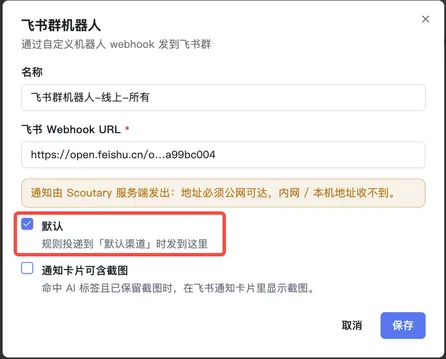
飞书群机器人配置
将飞书群机器人添加为 Scoutary 的通知渠道后,就可以在群里接收监控任务的通知。你也可以添加多个机器人,用于不同的群和场景。
添加飞书群通知机器人
飞书客户端操作
-
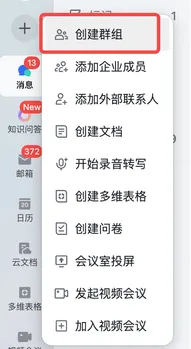
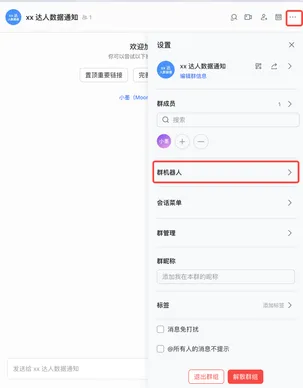
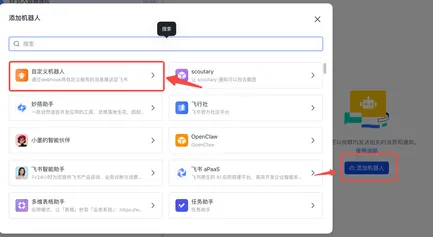
在飞书中创建一个群组,或打开已有群组,点击右上角的「…」进入设置。点击「群机器人」,选择「自定义机器人」,再点击「添加」。
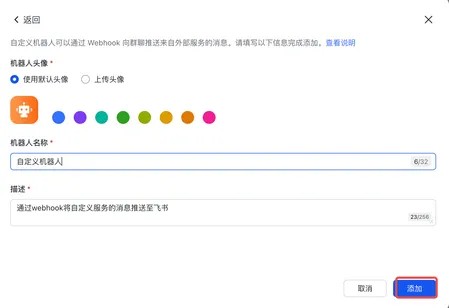
-
复制机器人的 Webhook 地址并保存,稍后添加 Scoutary 通知渠道时会用到。之后也可以重新打开机器人的设置复制地址。
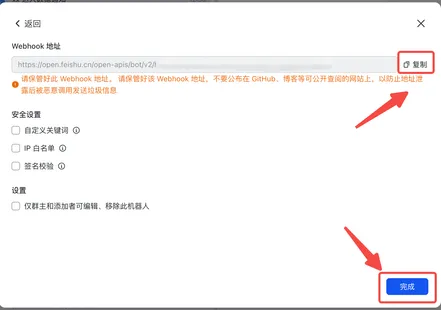
Scoutary 后台操作
-
在 Scoutary 插件管理页面的更多菜单中点击「设置」,再点击「通知」;也可以直接打开通知渠道设置。
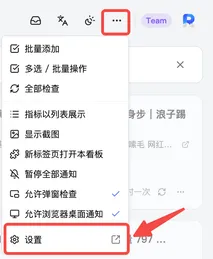
-
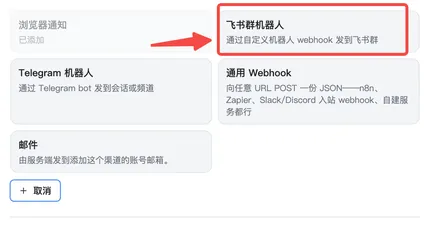
点击「+ 添加渠道」,选择「飞书群机器人」。
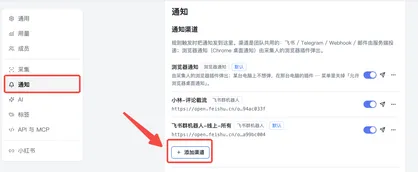
-
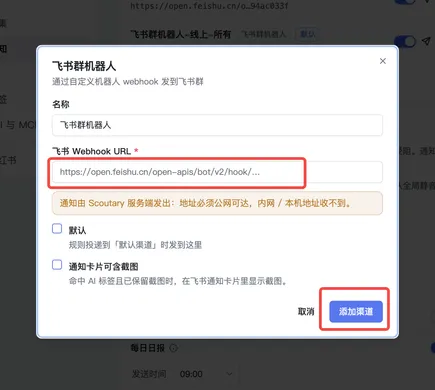
在弹框中填入刚才复制的飞书 Webhook URL,然后点击「添加渠道」。
-
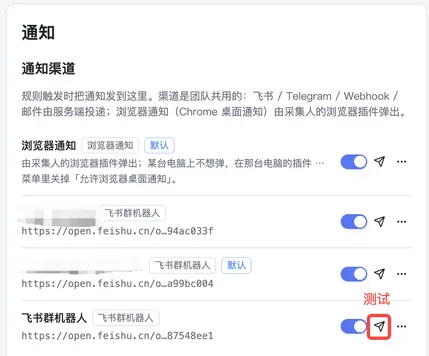
点击图中的测试按钮,发送测试消息。
-
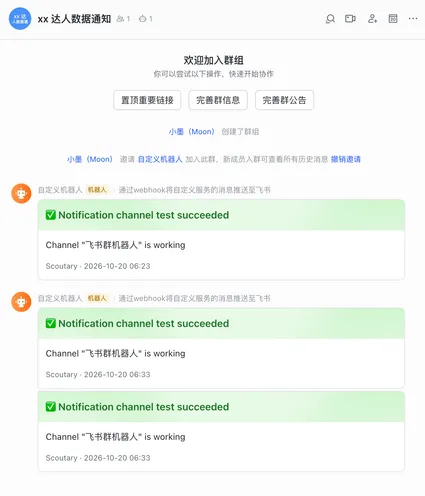
飞书群收到如下测试消息,就代表机器人添加成功。你可以用同样的方法添加多个飞书群机器人,用于不同场景。
使用飞书群通知机器人
创建或编辑 Scoutary Watch(追踪文字、数字变化)或 Discover(追踪链接列表、内容列表)时,在「通知渠道」模块勾选相应的飞书群机器人。
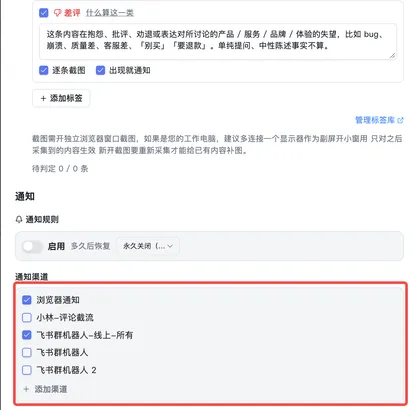
也可以在编辑飞书群机器人的弹框中勾选「默认」,这样所有新增的 Watch 或 Discover 都会自动勾选这个飞书群机器人作为通知渠道。