
浏览器插件的本地安装与更新
如果可以访问 Chrome 应用商店,推荐直接从商店安装 Scoutary,由浏览器自动更新。无法使用商店时,可以按下面的步骤本地安装。
本地安装
-
下载并解压安装包。 打开 Scoutary 安装引导页,点击「下载本地插件」,保存并解压。将解压后的文件夹放到一个准备长期保留的位置。打开文件夹,确认里面能直接看到
manifest.json;如果还有一层同名文件夹,请进入里面那一层。 -
打开扩展管理页面。 在 Chrome 地址栏输入
chrome://extensions/并回车,打开右上角的「开发者模式」。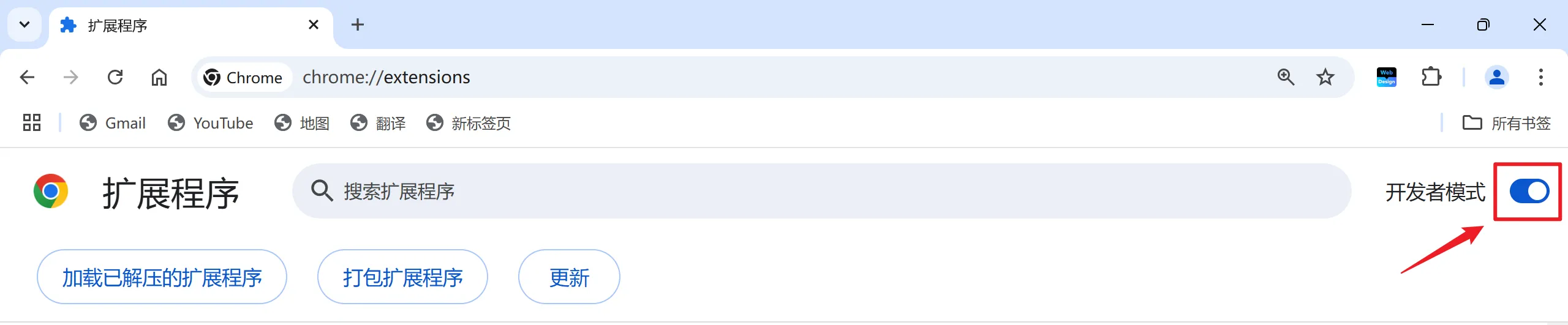
-
加载插件。 把解压后的文件夹直接拖进扩展管理页面,Chrome 会自动加载。拖入的是包含
manifest.json的文件夹本身,不是 ZIP 压缩包,也不是文件夹里的单个文件。 -
确认安装。 扩展列表中出现 Scoutary 卡片,并且卡片上的开关处于开启状态,就可以使用了。
固定到浏览器工具栏
点击地址栏旁边的「扩展程序」拼图图标,找到 Scoutary,点击它右侧的固定图标。之后就能直接点击工具栏上的 Scoutary 图标打开插件。
如果列表中找不到 Scoutary,回到扩展管理页面,确认插件已安装且开关已开启。固定图标只是让入口显示在工具栏上,与启用插件是两个独立操作。
安装完成后,可以继续查看使用引导。
更新本地安装的插件
每次更新都从安装引导页下载最新安装包。建议优先覆盖原安装文件并重新加载;这样无需先卸载插件。
-
打开安装引导页,点击「下载本地插件」,保存并解压最新安装包。
-
将新版文件夹里面的文件和子目录复制到原来的安装文件夹,确认替换同名文件。不要把整个新版文件夹再套进旧文件夹中;原位置仍应能直接看到
manifest.json。 -
在地址栏输入
chrome://extensions/,找到 Scoutary,点击卡片上的「重新加载」按钮(圆形箭头)。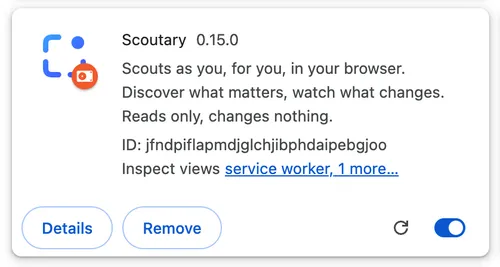
-
确认卡片上的版本号已更新,再打开插件继续使用。若已经打开了需要采集的网页,刷新该网页后再操作。
如果覆盖文件并重新加载后仍无法使用,可以重新安装。
-
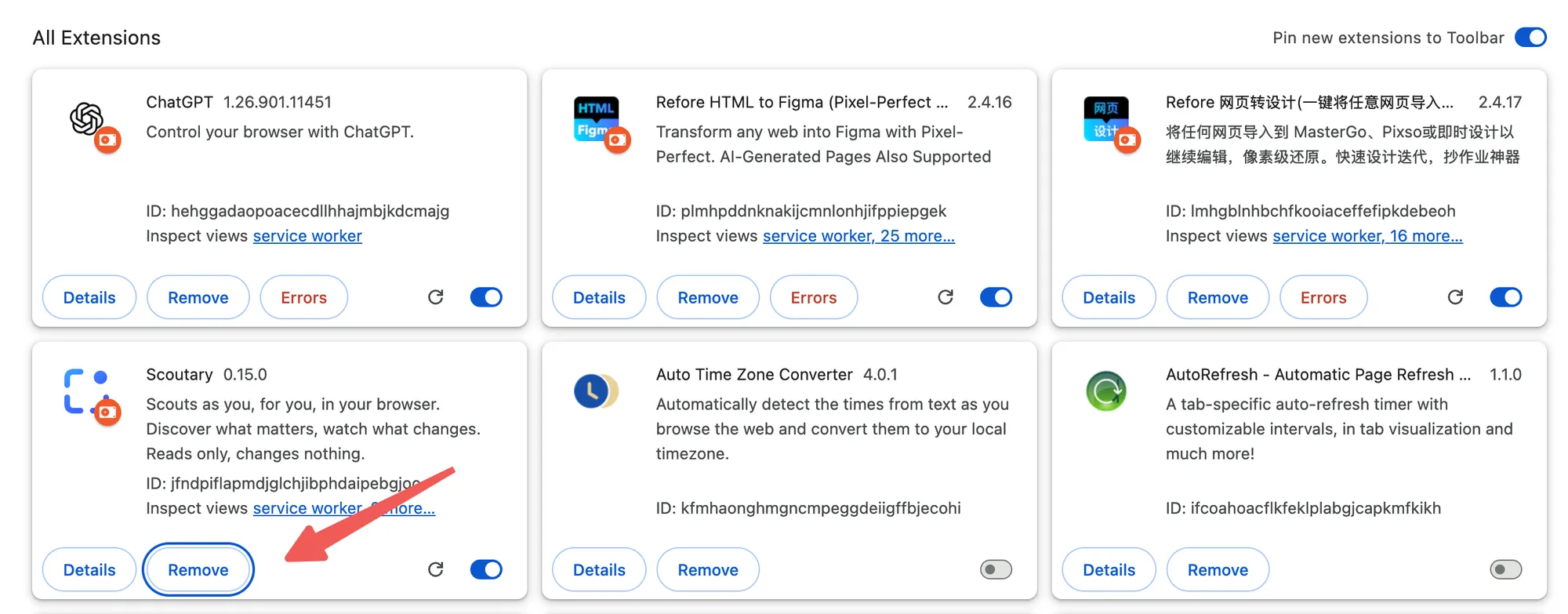
在扩展管理页面找到 Scoutary,点击「移除」,并确认移除。
-
按上面的本地安装步骤加载新版本,或改为从 Chrome 应用商店安装。
只保留一个启用的 Scoutary 版本,避免新旧版本同时运行。
常见问题
提示找不到清单文件
确认安装包已经解压,并且拖入的文件夹里能直接看到 manifest.json。常见原因是拖入了压缩包、外层文件夹,或把新版目录嵌套在旧目录中。
更新后仍显示旧版本
确认新文件覆盖到了最初加载的那个文件夹,然后在 Scoutary 卡片上点击重新加载。只下载或解压新版本,不会自动替换浏览器已经加载的版本。
插件加载失败
检查原安装目录是否被移动、删除,或有文件未完整解压。从安装引导页重新下载安装包,并按本地安装步骤加载。如果仍有问题,请将报错信息发至 [email protected]。