
飞书多维表格授权
将采集结果同步到飞书多维表格前,Scoutary 应用需要目标文档的编辑权限。如果输入链接后出现“无法访问目标表格”,可以按下面的步骤完成授权。
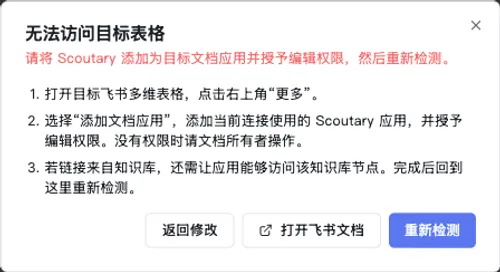
打开目标飞书文档
在“无法访问目标表格”弹框中点击“打开飞书文档”,进入当前链接对应的多维表格。保留 Scoutary 页面,授权后还需要回来重新检测。
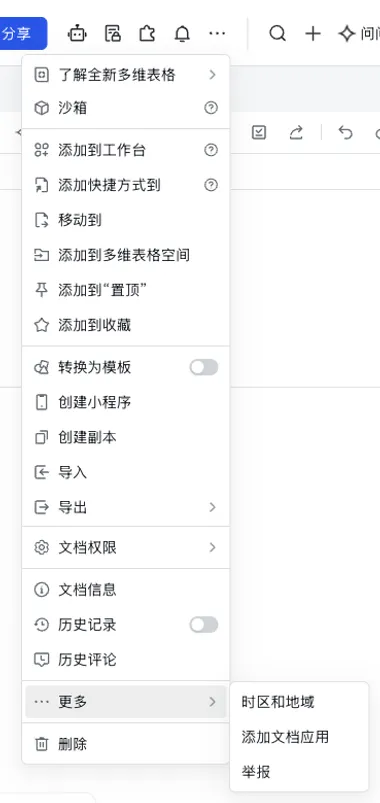
找到“添加文档应用”
点击多维表格右上角的“…”(更多),在菜单中继续打开“更多”,选择“添加文档应用”。如果你的飞书界面直接显示“添加文档应用”,直接点击即可。
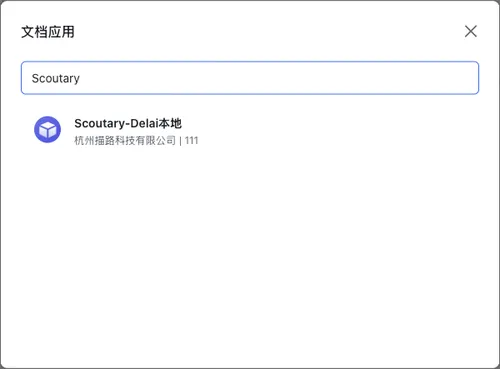
搜索并选择 Scoutary 应用
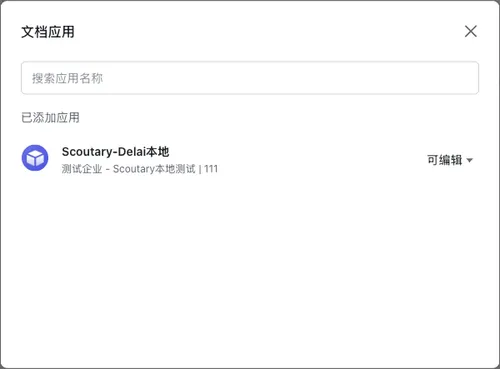
在“文档应用”弹框中搜索 Scoutary,选择当前连接使用的 Scoutary 应用。若出现多个同名或相似应用,请确认应用及企业归属后再选择。
授予“可编辑”权限
确认权限为“可编辑”,然后点击“添加”。Scoutary 需要向目标表格写入采集结果,仅有阅读权限无法完成同步。
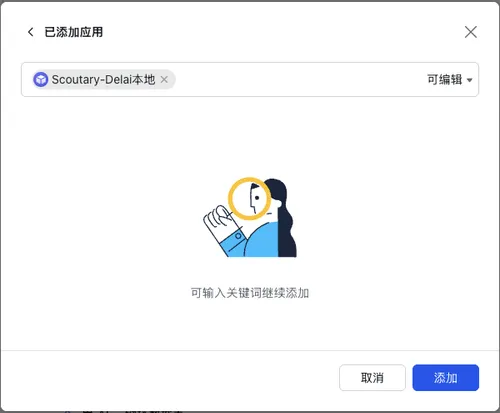
看到“添加应用成功”,且“已添加应用”列表中的 Scoutary 应用显示“可编辑”,说明文档授权已完成。如果应用已经在列表里,请检查并按需将权限调整为“可编辑”。
返回 Scoutary 重新检测
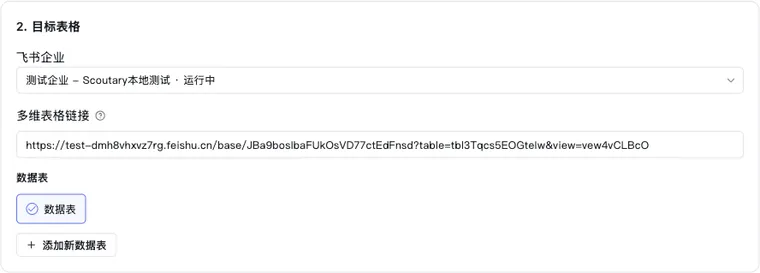
回到原来的 Scoutary 弹框,点击“重新检测”。授权生效后会显示数据表选项,并加载字段映射配置,可以继续配置映射、预览同步。
仍然无法访问时
- 企业不一致:检查 Scoutary 选择的飞书企业是否与目标文档所属企业一致。
- 应用不一致:确认文档中添加的是当前连接使用的 Scoutary 应用,而不是另一个同名应用。
- 权限只有阅读:让文档所有者将应用权限调整为“可编辑”。
- 链接来自知识库:应用还需要能够访问对应的知识库节点,请让知识库或文档管理员检查授权。
- 提示应用缺少接口权限:这属于应用的接口权限问题,请将具体提示提供给应用管理员处理;重复添加文档应用无法解决。
完成调整后,回到 Scoutary 再点击“重新检测”。